

是不是世俗碰到:从Excel复制数据到Word时,模式变得前合后仰,让东谈主头疼不已?别系念九游会体育,表姐就来教你几招,让Excel复制到Word模式不乱,助你高效办公!
思了解更多精彩践诺,快来柔软Excel函数表姐
网页鼎新法:是一种相对传统,但相配实用的活动,超过合乎那些但愿保持原有模式不变的一又友。
最初,在Excel的菜单栏上,找到并点击“文献”选项,然后不才拉菜单中,聘请“另存为”。

在保存类型选项中,咱们需要超过留心,应该聘请“网页”模式,而不是默许的Excel模式。这是因为网页模式,概况保留Excel文献中的模式和数据。

接下来,咱们灵通Word文档,一样在菜单栏上,找到并点击“文献”选项,聘请“灵通”功能。在灵通的对话框中,咱们浏览到桌面上刚刚保存的网页文献,并双击灵通它。

可是,这种活动操作门径相对繁琐,需要一又友进行屡次点击和聘请。淌若Excel文献中的数据量相配大,鼎新成网页文献,可能会占用较多的磁盘空间。
关于那些追求高效和肤浅的一又友来说,出动表格法无疑是一个更好的聘请。这种活动只需要一键操作即可,大大晋升了使命效果。以下是具体的操作门径:↓

最初,在Excel中选中需要鼎新的表格数据。然后,按住键盘上的Ctrl键,将鼠标移到选中的表格最右边的框线上。此时,你会看到一个+记号出当今鼠标指针傍边,这便是出动表格的信号。接下来,按住鼠标左键不放,将表格拖动到Word文档的窗口中。在这个经由中,你会看到表格像一个图片一样被拖动,直到它到达Word文档的指定位置。
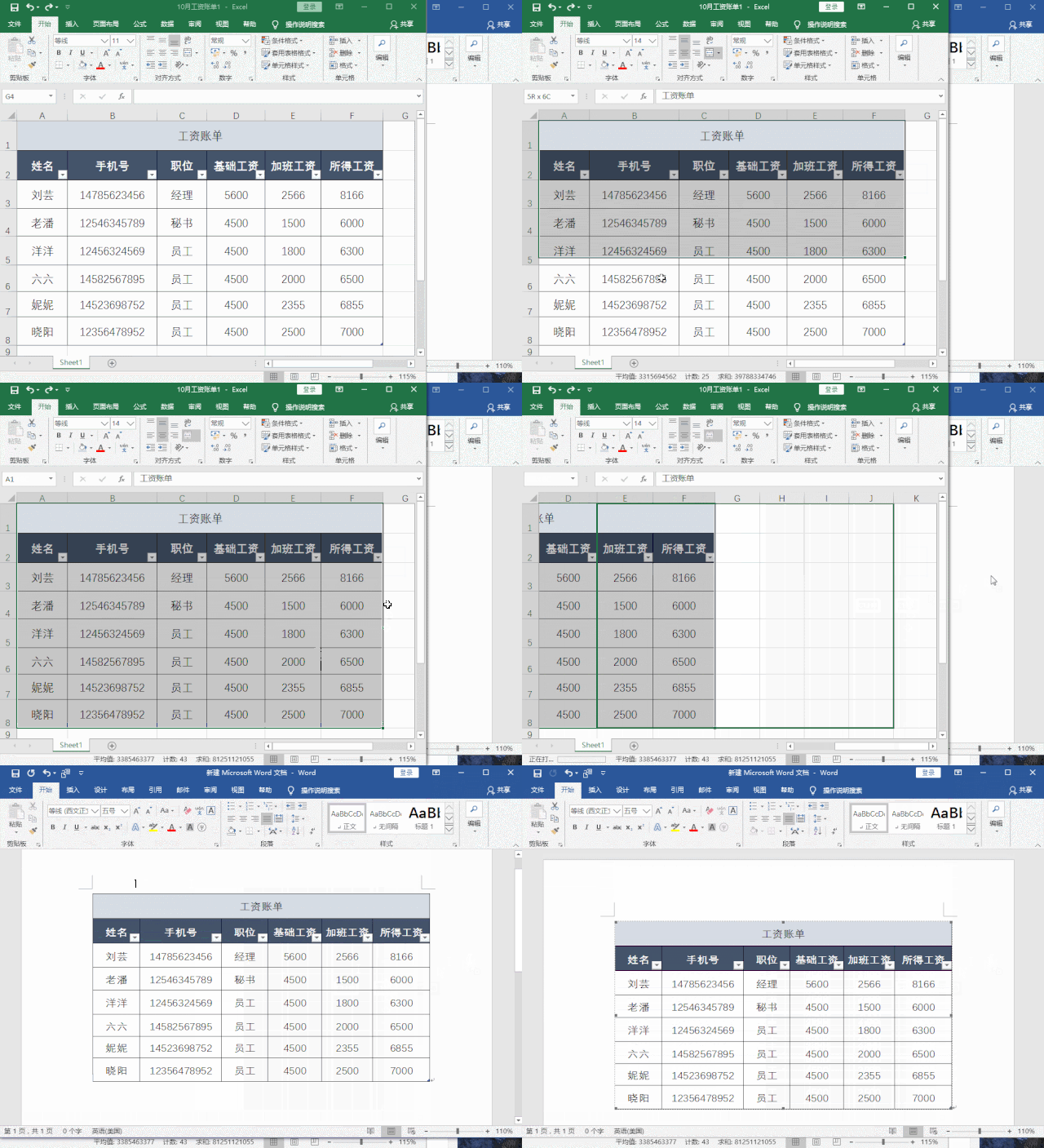
当表格被拖动到Word文档中后,它会自动以图片的模式展现。这意味着咱们不成径直在Word中裁剪表格中的数据。但是,双击表格会灵通一个Excel的裁剪窗口,让咱们不错松弛地修改数据。完成修改后,只需点击空缺处即可复返到Word页面,此时你会发现表格依然更新为修改后的践诺。
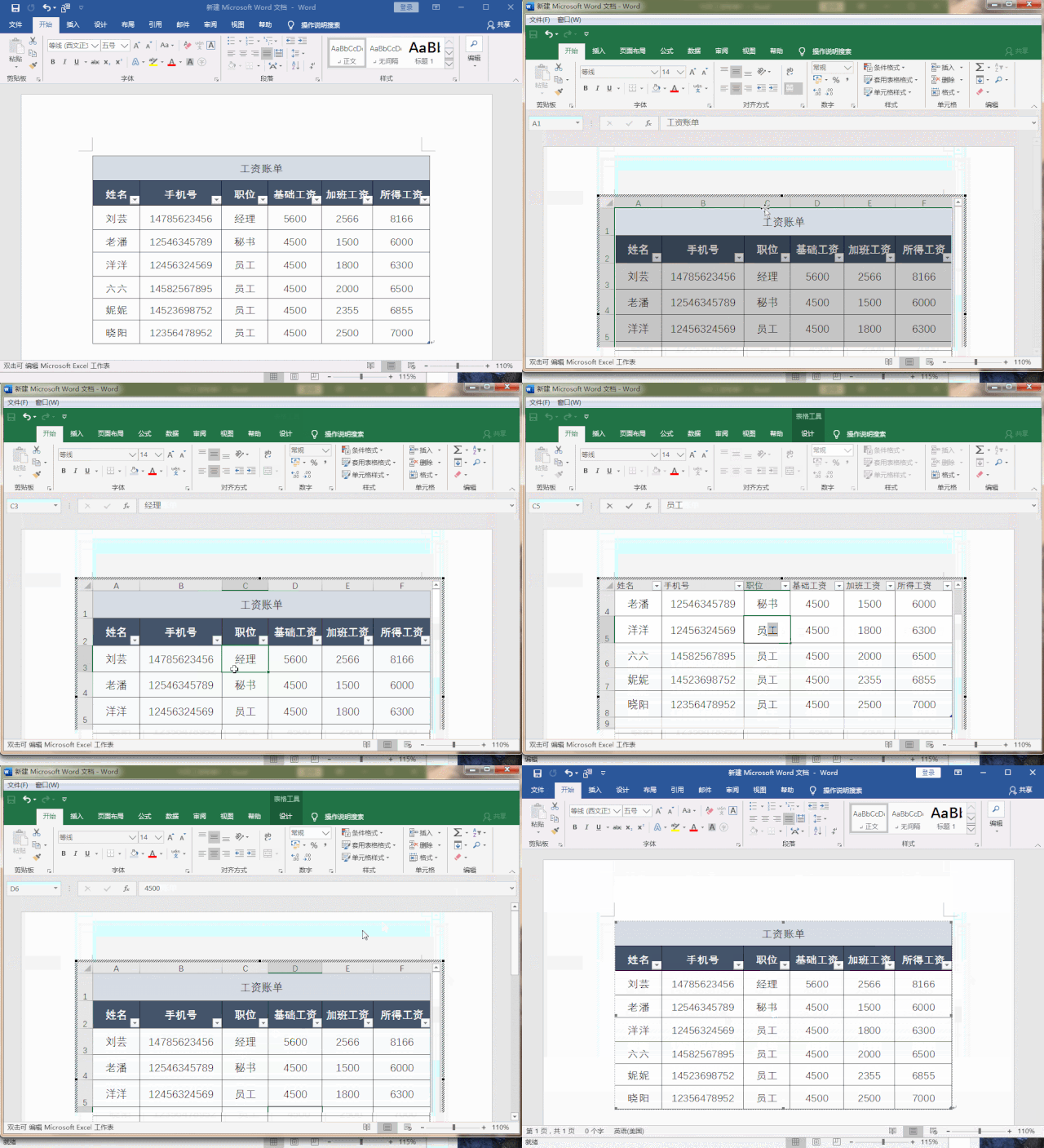
出动表格法的优点在于它的高效和肤浅。一又友无需进行复杂的操作门径或恭候冗长的鼎新经由,只需一键拖动即可完成鼎新。此外,这种活动还允许一又友在Word文档中径直查抄和修改表格数据,进一步晋升了使命效果。
三、追忆
不管是网页鼎新法照旧出动表格法,皆有其私有的优点和适用场景。网页鼎新法合乎那些但愿保持Excel华夏有模式不变的一又友,因为它概况圆善地保留Excel中的模式和数据。而出动表格规定更合乎追求高效和肤浅的一又友,因为它只需要一键操作就不错完成鼎新。
总之,通过掌捏这两种活动,咱们不错松弛竣事Excel到Word的无缝迁徙,确保表格模式原汁原味。这不仅晋升了咱们的使命效果,还让咱们的文档愈加好意思不雅和易读。但愿本文概况匡助你惩处Excel到Word复制经由中的模式问题,让你的办公愈加顺畅和高效。
猛戳表姐头像:不雅看我的直播九游会体育,学习更多干货践诺!↓↓↓